Корпоративная почта ТК 375: как пользоваться
Инструкция для сотрудников: где читать письма, как настроить почту на телефоне и компьютере, какие параметры вводить и что делать, если что-то не работает.
1. Что вам выдали
У каждого сотрудника есть почтовый адрес на домене компании (например, an@9-18.by или ivan@tk375.by) и пароль. Их выдаёт администратор. Адрес целиком, вместе с частью после @, — это ваш логин везде: в браузере, на телефоне и в Outlook.
2. Почта в браузере — самый простой способ
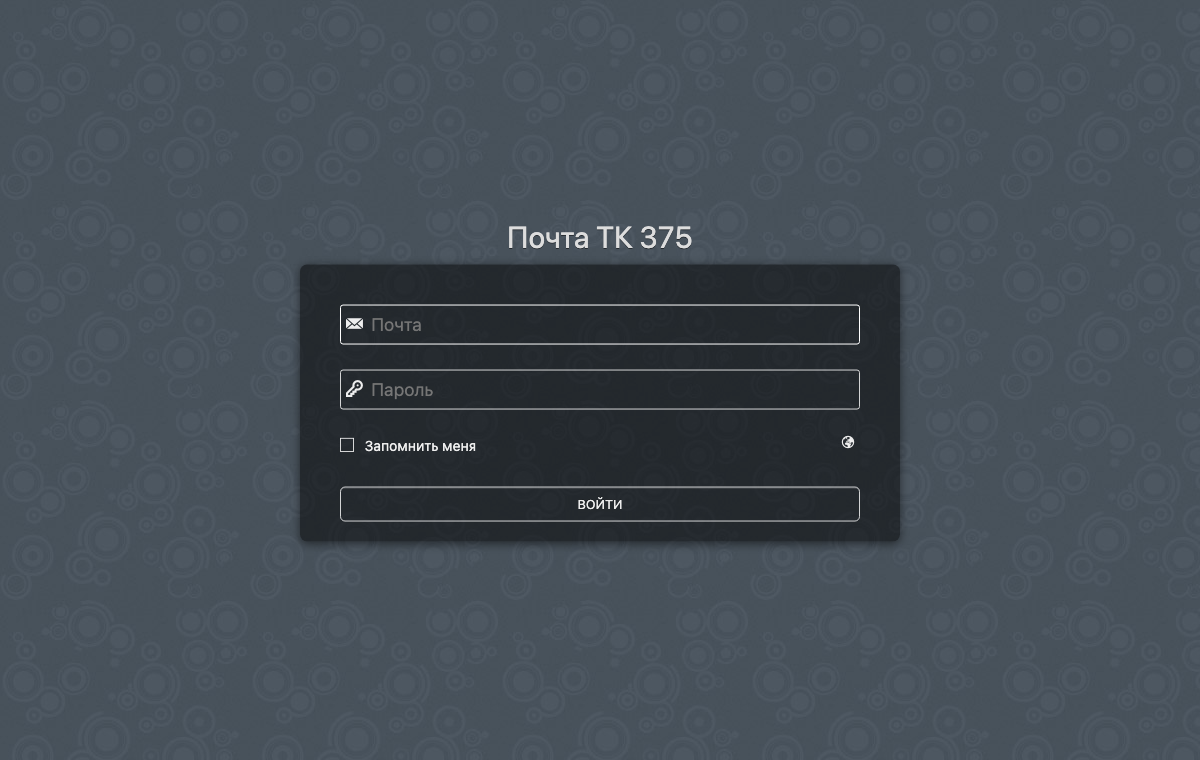
Ничего устанавливать не нужно. Откройте адрес tk375.by/webmail на любом устройстве.
- В поле «Почта» введите свой адрес полностью, например
an@9-18.by. - В поле «Пароль» — пароль, который выдал администратор, и нажмите «Войти».
- При первом входе почта попросит настроить двухэтапную проверку — код из приложения на телефоне. Это обязательно для всех, занимает две минуты, порядок — в разделе «Первый вход: настройка кода».
- Дальше при каждом входе через браузер: адрес, пароль и шестизначный код из приложения. Чтобы не вводить пароль каждый раз на своём компьютере, отметьте «Запомнить меня».
Написать письмо
Кнопка «Написать» в левом верхнем углу. Вложения — скрепка или перетащите файл в письмо. Один файл — до 50 МБ.
Папки
Входящие, Отправленные, Черновики, Спам, Корзина и ваши собственные папки — слева. Письмо можно перетащить в папку мышью.
Поиск
Строка поиска над списком писем ищет по отправителю, теме и тексту. Ищет в текущей папке; переключите на «Входящие», если не нашли.
Подпись и настройки
Шестерёнка → «Учётные записи» → «Подписи». Там же — язык интерфейса, оформление и автоответ на время отпуска.
3. Настройка на телефоне
Если удобнее получать письма в обычном почтовом приложении с уведомлениями — добавьте учётную запись вручную. Во всех случаях тип учётной записи — IMAP, логин — полный адрес.
iPhone / iPad (приложение «Почта»)
- Настройки → Почта → Учётные записи → Новая учётная запись → Другое → «Новая учётная запись».
- Имя — как вас будут видеть получатели; E-mail — ваш адрес; Пароль; Описание — «Работа». Нажмите «Далее».
- Выберите вкладку IMAP. Сервер входящей почты: имя узла
mail.tk375.by, имя пользователя — ваш адрес полностью, пароль. - Сервер исходящей почты: имя узла
mail.tk375.by, имя пользователя — ваш адрес, пароль (поля не пропускайте, хотя они помечены «необязательно»). - «Далее» → «Сохранить». Проверка занимает до минуты.
Android (приложение Gmail)
- Gmail → фото профиля → Добавить аккаунт → Другой.
- Введите адрес → «Настроить вручную» → Личный (IMAP) → пароль.
- Сервер входящей почты:
mail.tk375.by, имя пользователя — адрес полностью. - Сервер исходящей почты:
mail.tk375.by, «Требуется вход» — включено, тот же адрес и пароль. - Порты и шифрование обычно определяются сами; если спросит — входящий 993 / SSL, исходящий 465 / SSL.
Android (приложение Outlook)
- Добавить учётную запись → введите адрес → если предложит выбрать тип, выберите IMAP.
- Сервер IMAP
mail.tk375.by, порт 993, безопасность SSL/TLS; SMTPmail.tk375.by, порт 465, SSL/TLS. Логин — адрес полностью.
4. Настройка на компьютере
Outlook (Windows, новая и классическая версии)
- Файл → Добавить учётную запись (в новом Outlook: Настройки → Учётные записи → Добавить).
- Введите адрес, раскройте «Дополнительные параметры» → отметьте «Настроить учётную запись вручную» → выберите IMAP.
- Входящая почта: сервер
mail.tk375.by, порт 993, шифрование SSL/TLS. - Исходящая почта: сервер
mail.tk375.by, порт 465, шифрование SSL/TLS. - Пароль → «Подключить». Если спросит имя пользователя — адрес полностью.
Mozilla Thunderbird (Windows, macOS, Linux)
- Меню → Новая учётная запись → Электронная почта.
- Введите имя, адрес и пароль → «Продолжить». Thunderbird сам найдёт настройки.
- Если не нашёл — «Настроить вручную»: IMAP
mail.tk375.by993 SSL/TLS, SMTPmail.tk375.by465 SSL/TLS, аутентификация «Обычный пароль», имя пользователя — адрес полностью.
Почта на Mac (Apple Mail)
- Почта → Учётные записи → Другая учётная запись Почты.
- Имя, адрес, пароль → «Войти». Когда попросит серверы: входящий и исходящий —
mail.tk375.by, тип IMAP, имя пользователя — адрес полностью.
5. Параметры серверов (для любой программы)
| Что | Значение |
|---|---|
| Тип учётной записи | IMAP |
| Имя пользователя (логин) | ваш адрес полностью, например an@9-18.by |
| Сервер входящей почты | mail.tk375.by, порт 993, шифрование SSL/TLS |
| Сервер исходящей почты | mail.tk375.by, порт 465, шифрование SSL/TLS (или порт 587, STARTTLS) |
| Аутентификация | обычный пароль; для исходящей почты — тот же логин и пароль |
| Веб-почта | https://tk375.by/webmail/ |
| Максимальный размер письма | 50 МБ вместе с вложениями |
POP3 тоже включён (порт 995, SSL/TLS), но пользуйтесь IMAP: тогда письма и папки одинаковы на всех ваших устройствах и в браузере.
6. Переезд с Mail.ru
Если раньше ваш ящик работал на Mail.ru — все письма и папки перенесены на новый сервер, ничего пересылать не нужно. Адрес остаётся прежним, меняются только сервер и пароль.
- В каждой почтовой программе (телефон, Outlook) удалите старую учётную запись Mail.ru и добавьте новую по разделам 3–4. Иначе программа продолжит ходить на старый сервер.
- Пароль на новом сервере — новый, его выдаёт администратор. Пароль от Mail.ru здесь не подходит.
- Несколько дней после переезда письма могут приходить и на старый сервер — их доставят на новый. Если кто-то жалуется, что письмо не дошло, — сообщите администратору.
7. Правила и советы
Первый вход: настройка кода (двухэтапная проверка) — обязательно для всех
Вход в почту через браузер защищён двумя ключами: паролем и одноразовым кодом из приложения на вашем телефоне. Даже если пароль утечёт, без вашего телефона в почту не войти. Настраивается один раз при первом входе.
- Заранее установите на телефон приложение для кодов: Google Authenticator (Android, iPhone), Microsoft Authenticator или Яндекс Ключ. Любое из них подходит.
- Войдите в веб-почту с адресом и паролем. Откроется экран «Двухэтапная проверка (код из приложения)» — пока она не настроена, дальше почта не пустит.
- Нажмите Создать ключ. На экране появится QR-код.
- В приложении на телефоне нажмите «+» / «Добавить» → «Сканировать QR-код» и наведите камеру на экран. В приложении появится запись с вашим адресом и шестизначным кодом, который меняется каждые 30 секунд.
- В веб-почте нажмите проверить, введите текущий код из приложения. Если код принят — отметьте «Включить двухэтапную проверку» и сохраните.
- Нажмите «Резервные коды» и сохраните их в надёжном месте (например, сфотографируйте и положите в защищённую папку телефона или запишите на бумагу и уберите). Каждый такой код заменяет код из приложения один раз — это ваш запасной вход, если телефон потерян или сломан.
Пароль
Никому не пересылайте пароль в мессенджерах и не вводите его на сайтах, кроме tk375.by. Письма с просьбой «подтвердить пароль» — мошенничество.
Спам
Подозрительное письмо отметьте кнопкой «Спам» — сервер запоминает и такие письма будут попадать в папку «Спам» автоматически. Если нужное письмо попало в спам — «Не спам».
Подпись
Заведите подпись: имя, должность, ООО «ТК 375 бай», телефон. Она подставится в каждое письмо.
Отпуск
В настройках веб-почты есть автоответ: включите его на время отсутствия и укажите, к кому обращаться.
8. Частые вопросы
Пишет «неверный логин или пароль»
Проверьте, что логин введён целиком, с частью после @, без пробелов, и что пароль — от нового сервера, а не от Mail.ru. Если всё верно — обратитесь к администратору за новым паролем.
Потерял телефон с приложением кодов / сменил телефон
Войдите по одному из резервных кодов, которые сохранили при настройке, и в разделе «Безопасность» создайте новый ключ для нового телефона. Если резервных кодов нет — обратитесь к администратору: он сбросит двухэтапную проверку, и при следующем входе вы настроите её заново.
Код из приложения не подходит
Коды живут 30 секунд — введите свежий. Если не помогает, проверьте время на телефоне: оно должно выставляться автоматически (Настройки → Дата и время → «Автоматически»); при сбитых часах коды не совпадают.
Программа ругается на сертификат
Сервер называется именно mail.tk375.by — проверьте, что в настройках нет опечатки и не указан старый сервер (imap.mail.ru). У правильного сервера сертификат действительный, никаких исключений добавлять не нужно.
Письма приходят в браузер, но не в телефон
На телефоне добавлена старая учётная запись или отключена синхронизация папки «Входящие». Удалите учётную запись и добавьте заново по разделу 3.
Не отправляется письмо с большим вложением
Лимит — 50 МБ на письмо. Большие файлы передавайте ссылкой на облако.
Нужен новый ящик для сотрудника или общий адрес (например, sales@)
Это делает администратор за несколько минут. Общий адрес можно направить сразу нескольким сотрудникам.
Куда обращаться
К администратору почты — Леониду Гальчуку, телефон компании +375 (232) 23-23-75.